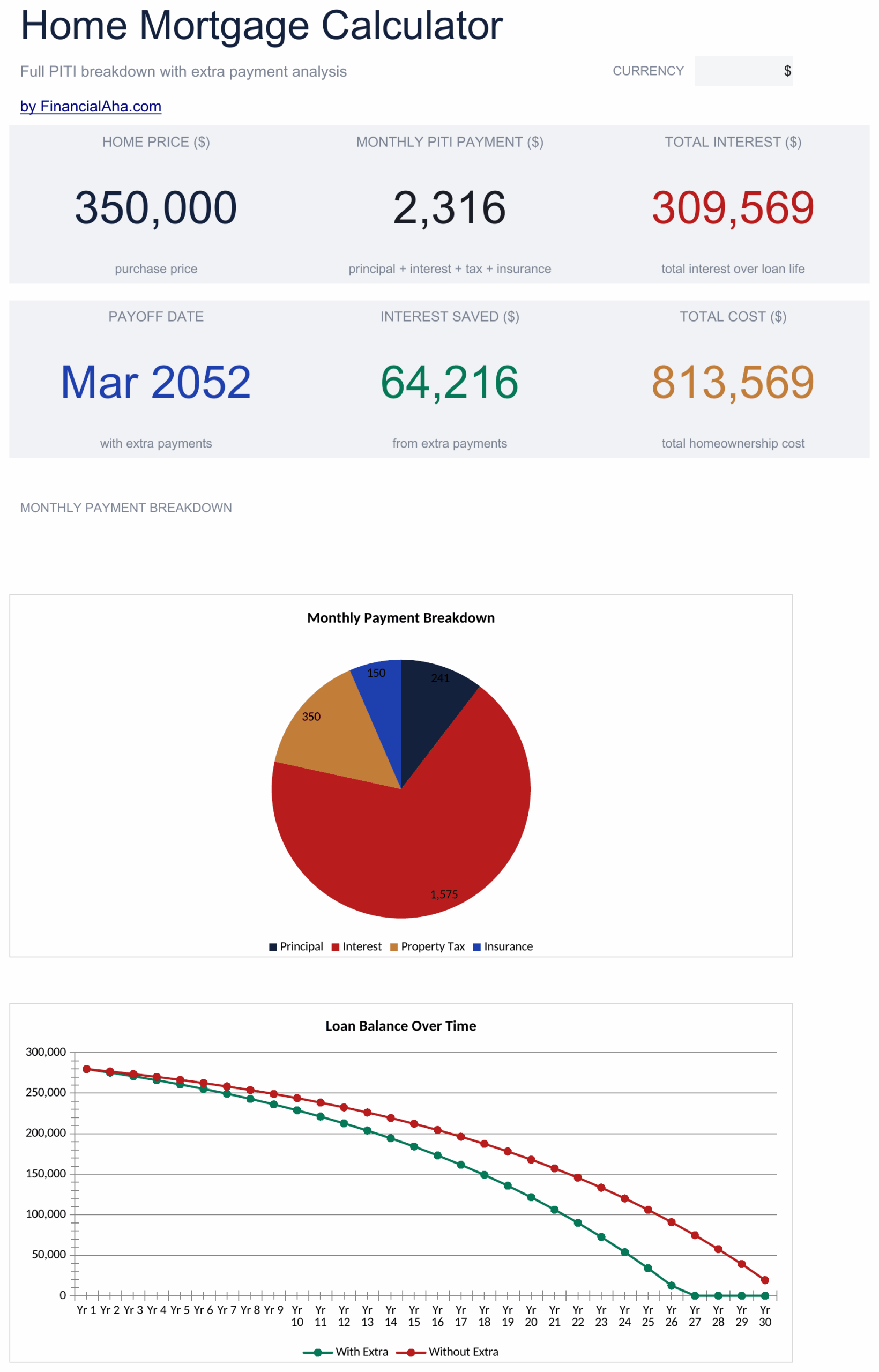
Excel hypotheek berekenen: zo maak je zelf een berekening
Wil je weten wat een hypotheek ongeveer per maand kost? Met Excel kun je eenvoudig een indicatie berekenen. Je vult de hypotheek, rente en looptijd in en laat Excel de maandlasten uitrekenen. Zo kun je bijvoorbeeld verschillende rentes of looptijden met elkaar vergelijken.
Een berekening in Excel is een hulpmiddel om scenario’s te verkennen. Het is geen officiële berekening van je maximale hypotheek en houdt niet automatisch rekening met alle kosten, voorwaarden of fiscale gevolgen.
Annuïteitenhypotheek berekenen met Excel
Bij een annuïteitenhypotheek betaal je bij een gelijkblijvende rente iedere maand hetzelfde bruto bedrag. In het begin bestaat dat bedrag vooral uit rente; later los je steeds meer af. Gebruik in de Nederlandstalige versie van Excel de functie BET.
Maak bijvoorbeeld deze invoertabel:
| Cel | Gegeven | Voorbeeld |
|---|---|---|
| A2 | Hypotheekbedrag | 300000 |
| A3 | Jaarlijkse rente | 4% |
| A4 | Looptijd in jaren | 30 |
Vul vervolgens in een andere cel deze formule in:
=-BET(A3/12;A4*12;A2)
De rente wordt gedeeld door 12 om een maandrente te berekenen. De looptijd in jaren wordt vermenigvuldigd met 12 om het aantal maandelijkse termijnen te krijgen. Het minteken voor BET zorgt ervoor dat Excel de maandlast als positief bedrag weergeeft.
Bij een hypotheek van € 300.000, een rente van 4% en een looptijd van 30 jaar komt de bruto maandtermijn uit op ongeveer € 1.4
Dit is een indicatie op basis van een vaste rente gedurende de hele looptijd.
Totale betaling en totale rente berekenen
Je kunt ook uitrekenen hoeveel je in totaal betaalt. Stel dat de maandlast in cel B2 staat, de looptijd in jaren in A4 en het hypotheekbedrag in A
Dan kun je deze formules gebruiken:
- Totaal betaald:
=B2*A4*12 - Totale rente, bij benadering:
=B2*A4*12-A2
Deze eenvoudige berekening gaat ervan uit dat de maandlast tijdens de hele looptijd gelijk blijft. Eventuele kosten en veranderingen in rente zijn niet meegenomen.
Lineaire hypotheek in Excel berekenen
Bij een lineaire hypotheek los je iedere maand een vast bedrag af. De rentelast daalt naarmate je hypotheekschuld kleiner wordt, waardoor ook je totale maandlast meestal afneemt.
Bij een hypotheek van € 300.000 met een looptijd van 30 jaar is de maandelijkse aflossing:
=300000/(30*12)
Dat is ongeveer € 833,33 per maand. De rente van de eerste maand bereken je bijvoorbeeld zo:
=300000*4%/12
Bij 4% rente is dat € 1.0
De eerste bruto maandlast is dan ongeveer € 1.833,33. In latere maanden wordt de rente berekend over de resterende hypotheekschuld en valt de maandlast lager uit.
Waar moet je rekening mee houden?
- Bruto en netto maandlast: Excel berekent met bovenstaande formules de bruto hypotheektermijn. De netto woonlast kan anders zijn door onder meer belastingen en eventuele hypotheekrenteaftrek.
- Andere woonkosten: Kosten zoals verzekeringen, onderhoud, gemeentelijke lasten en advies- of afsluitkosten zitten niet in de berekening.
- Rentevaste periode: De rente kan na afloop van de rentevaste periode veranderen. Een constante rente in Excel is dus een vereenvoudiging.
- Hypotheekvorm en voorwaarden: Aflossingsvrij lenen, een combinatie van hypotheekvormen of afwijkende voorwaarden vraagt om andere berekeningen.
- Maximale hypotheek: Een maandlast berekenen is niet hetzelfde als bepalen hoeveel je kunt lenen. Geldverstrekkers beoordelen onder andere je inkomen, financiële verplichtingen en de woningwaarde.
Scenario’s vergelijken
Excel is vooral handig om te zien wat er gebeurt als je één gegeven aanpast. Vergelijk bijvoorbeeld een looptijd van 20, 25 en 30 jaar, of reken verschillende rentepercentages door. Een langere looptijd verlaagt doorgaans de maandtermijn, maar kan betekenen dat je over de gehele looptijd meer rente betaalt.
Gebruik de uitkomst als eerste inschatting en controleer belangrijke beslissingen met een actuele hypotheekberekening. De uiteindelijke maandlast en maximale hypotheek hangen af van je persoonlijke situatie en de voorwaarden van de geldverstrekker.
Hypotheek berekenen in Excel: 9 veelgestelde vragen
- Hoe bereken ik mijn hypotheek maandlasten in Excel?
- Welke Excel-formule gebruik ik voor een annuïteitenhypotheek?
- Hoe bereken ik een lineaire hypotheek in Excel?
- Hoe voer ik de hypotheekrente en looptijd in Excel in?
- Hoe bereken ik de totale rente die ik over mijn hypotheek betaal?
- Kan ik in Excel mijn netto hypotheeklasten berekenen?
- Hoe vergelijk ik verschillende hypotheekrentes en looptijden in Excel?
- Hoe maak ik in Excel een aflossingstabel voor mijn hypotheek?
- Is een hypotheekberekening in Excel nauwkeurig genoeg om mijn maximale hypotheek te bepalen?
Hoe bereken ik mijn hypotheek maandlasten in Excel?
Je kunt je bruto maandlast voor een annuïteitenhypotheek in Excel berekenen met de formule =-BET(jaarrente/12;looptijd_in_jaren*12;hypotheekbedrag). Vul bijvoorbeeld een jaarlijkse rente van 4%, een looptijd van 30 jaar en een hypotheekbedrag van € 300.000 in; Excel berekent dan een indicatieve maandtermijn van ongeveer € 1.432. De uitkomst is bruto en gaat ervan uit dat de rente tijdens de hele looptijd gelijk blijft.
Welke Excel-formule gebruik ik voor een annuïteitenhypotheek?
Voor een annuïteitenhypotheek gebruik je in de Nederlandstalige Excel de functie BET: =-BET(jaarrente/12; looptijd_in_jaren*12; hypotheekbedrag). Bij een hypotheek van € 300.000, een jaarlijkse rente van 4% en een looptijd van 30 jaar wordt dat bijvoorbeeld =-BET(4%/12;30*12;300000). De uitkomst is de indicatieve bruto maandtermijn bij een gelijkblijvende rente; het minteken zorgt ervoor dat Excel het bedrag positief weergeeft.
Hoe bereken ik een lineaire hypotheek in Excel?
Een lineaire hypotheek bereken je in Excel door de hypotheekschuld te delen door het totale aantal maanden: bij een lening van € 300.000 met een looptijd van 30 jaar is de maandelijkse aflossing bijvoorbeeld `=300000/(30*12)`. Bereken de rente voor de eerste maand met `=300000*jaarlijkse_rente/12` en tel die op bij de aflossing. Voor elke volgende maand bereken je de rente over de resterende schuld, die telkens met het vaste aflossingsbedrag daalt. Daardoor nemen de totale maandlasten gedurende de looptijd geleidelijk af.
Hoe voer ik de hypotheekrente en looptijd in Excel in?
Voer de hypotheekrente in als jaarlijks percentage, bijvoorbeeld `4%`, en de looptijd als het aantal jaren, bijvoorbeeld `30`. Voor een maandelijkse hypotheekberekening zet je de jaarrente om naar maandrente door deze te delen door 12 en de looptijd om naar maanden door deze te vermenigvuldigen met 12. In Excel kun je die verwijzingen bijvoorbeeld gebruiken in de formule `=-BET(B2/12;B3*12;B1)`, waarbij B1 het hypotheekbedrag bevat, B2 de jaarlijkse rente en B3 de looptijd in jaren.
Hoe bereken ik de totale rente die ik over mijn hypotheek betaal?
De totale rente over een hypotheek bereken je door het totaal van alle hypotheektermijnen op te tellen en daar het oorspronkelijke hypotheekbedrag van af te trekken. Bij een annuïteitenhypotheek kun je in Excel bijvoorbeeld de maandlast vermenigvuldigen met het aantal maanden en vervolgens de hoofdsom aftrekken: =maandlast*looptijd_in_jaren*12-hypotheekbedrag. Deze uitkomst is een benadering als de rente en maandlast gedurende de hele looptijd gelijk blijven; bijkomende kosten en eventuele renteherzieningen zijn niet inbegrepen.
Kan ik in Excel mijn netto hypotheeklasten berekenen?
Ja, in Excel kun je een indicatie van je netto hypotheeklasten berekenen door de bruto maandlast te verminderen met een geschatte belastingteruggave en rekening te houden met het eigenwoningforfait. De uitkomst hangt onder meer af van je inkomen, hypotheekvorm en de actuele belastingregels; hypotheekrenteaftrek geldt bovendien niet in elke situatie op dezelfde manier. Gebruik daarom actuele gegevens en zie de berekening als een schatting, niet als persoonlijk belasting- of hypotheekadvies.
Hoe vergelijk ik verschillende hypotheekrentes en looptijden in Excel?
Maak in Excel een tabel met verschillende rentepercentages en looptijden en gebruik voor elke combinatie dezelfde hypotheek en de formule =-BET(rente/12; looptijd*12; hypotheekbedrag) om de bruto maandlast te berekenen. Vergelijk daarnaast de totale betalingen en rente, bijvoorbeeld door de maandlast te vermenigvuldigen met het aantal maanden en daar de hypotheekschuld van af te trekken. Zo zie je hoe rente en looptijd de maandlast én de totale kosten beïnvloeden; houd er rekening mee dat de berekening uitgaat van een gelijkblijvende rente gedurende de hele looptijd.
Hoe maak ik in Excel een aflossingstabel voor mijn hypotheek?
Maak in Excel kolommen voor maand, beginschuld, rente, aflossing, maandlast en eindsaldo. Vul bij de beginschuld van de eerste maand het hypotheekbedrag in. Bereken de maandrente door de jaarlijkse rente door 12 te delen en die met de beginschuld te vermenigvuldigen. Bij een annuïteitenhypotheek bereken je de vaste maandlast bijvoorbeeld met =-BET(jaarrente/12;looptijd_in_jaren*12;hypotheekbedrag); de aflossing is de maandlast min de rente. Bereken daarna het eindsaldo als beginschuld min aflossing en gebruik dat saldo als beginschuld voor de volgende maand. Kopieer de formules omlaag om de tabel voor de hele looptijd te vullen. Bij een lineaire hypotheek is de aflossing iedere maand gelijk en bereken je de rente telkens over de resterende schuld.
Is een hypotheekberekening in Excel nauwkeurig genoeg om mijn maximale hypotheek te bepalen?
Een hypotheekberekening in Excel is handig om maandlasten en scenario’s globaal te verkennen, maar is meestal niet nauwkeurig genoeg om je maximale hypotheek vast te stellen. Daarvoor tellen ook factoren mee zoals je inkomen, eventuele schulden, de actuele leennormen, de rente, de woningwaarde en de voorwaarden van de geldverstrekker. Gebruik Excel daarom als eerste indicatie en laat je maximale hypotheek berekenen door een hypotheekadviseur of geldverstrekker.


Geef een reactie