Hypotheek berekenen in Excel: zo maak je zelf een overzicht
Wil je weten wat een hypotheek ongeveer per maand kost? Met Excel kun je eenvoudig een eerste berekening maken. Je kunt de maandlasten schatten, verschillende rentepercentages vergelijken en een aflossingsschema bijhouden. Zo’n spreadsheet is handig om inzicht te krijgen, maar vervangt geen hypotheekadvies of officiële berekening van je maximale hypotheek.
Wat kun je met een hypotheekberekening in Excel?
Een Excel-model kan onder meer helpen om:
- de bruto maandlast van een annuïtaire hypotheek te schatten;
- te zien welk deel van je betaling uit rente en aflossing bestaat;
- verschillende looptijden en rentepercentages te vergelijken;
- een indicatief aflossingsschema te maken.
De uitkomst hangt af van de gegevens die je invoert. Denk aan het hypotheekbedrag, de rente, de looptijd en de hypotheekvorm.
Bruto maandlast berekenen met de BET-functie
Voor een annuïtaire hypotheek blijft het bruto maandbedrag tijdens de rentevaste periode doorgaans gelijk. In het begin bestaat de betaling vooral uit rente. Later los je steeds meer af.
Stel in Excel bijvoorbeeld deze invoer in:
- B1: hypotheekbedrag, bijvoorbeeld 300000
- B2: jaarlijkse rente, bijvoorbeeld 4%
- B3: looptijd in jaren, bijvoorbeeld 30
Gebruik vervolgens deze formule om de indicatieve maandbetaling te berekenen:
=BET(B2/12;B3*12;-B1)
De formule zet de jaarlijkse rente om naar een maandrente en de looptijd naar het aantal maanden. Het minteken voor het hypotheekbedrag zorgt ervoor dat de uitkomst als een positief maandbedrag wordt weergegeven. In sommige Excel-instellingen worden komma’s gebruikt in plaats van puntkomma’s als scheidingsteken.
Bij een hypotheek van € 300.000, een rente van 4% en een looptijd van 30 jaar komt de bruto maandbetaling uit op ongeveer € 1.432. Dit is een rekenvoorbeeld; de werkelijke betaling kan afwijken.
Een aflossingsschema maken
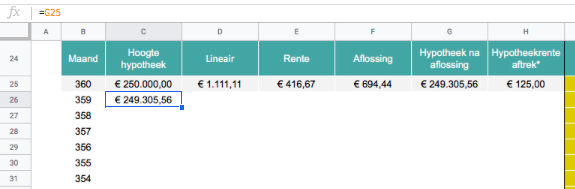
Wil je per maand zien hoeveel rente je betaalt en hoeveel je aflost? Maak dan een tabel met bijvoorbeeld deze kolommen:
- maandnummer;
- openstaand hypotheekbedrag aan het begin van de maand;
- maandbetaling;
- rentebedrag;
- aflossing;
- openstaand bedrag aan het einde van de maand.
Als de maandbetaling in cel B5 staat, het openstaande bedrag in B2 en de maandrente in B3, kun je de rente voor die maand berekenen met:
=B2*B3
De aflossing bereken je vervolgens met:
=B5-B4
Hierbij staat B4 voor het rentebedrag. Het nieuwe openstaande hypotheekbedrag is:
=B2-B6
Hierbij staat B6 voor de aflossing. Neem het nieuwe openstaande bedrag als beginsaldo voor de volgende maand. Controleer of de laatste regel van je schema aansluit op de looptijd en of het restbedrag door afronding niet iets boven of onder nul uitkomt.
Lineaire hypotheek berekenen
Bij een lineaire hypotheek los je elke maand een vast bedrag af. De maandelijkse aflossing bereken je door het hypotheekbedrag te delen door het totale aantal maanden:
=hypotheekbedrag/(looptijd_jaren*12)
De rente bereken je telkens over het resterende hypotheekbedrag. Omdat dat bedrag daalt, nemen de rentelasten en daarmee de totale maandlast meestal af gedurende de looptijd.
Bruto is niet hetzelfde als netto
De uitkomst van de BET-functie is een bruto maandbetaling. Je spreadsheet houdt daarmee niet automatisch rekening met bijvoorbeeld hypotheekrenteaftrek, eigenwoningforfait, advies- en notariskosten, verzekeringen of eventuele voorwaarden van je geldverstrekker. De netto maandlast kan daardoor anders uitvallen.
Ook een berekening van je maandlast vertelt niet automatisch hoeveel je maximaal kunt lenen. Dat hangt onder meer af van je inkomen, eventuele schulden, de actuele leennormen, de rente en kenmerken van de woning. Regels en voorwaarden kunnen veranderen.
Tips voor een betrouwbare Excel-berekening
- Controleer of je de rente als percentage invoert, bijvoorbeeld 4% en niet 4.
- Gebruik de rente die bij jouw situatie past en houd rekening met de rentevaste periode.
- Vergelijk scenario’s met verschillende rentepercentages en looptijden.
- Neem bijkomende kosten en mogelijke wijzigingen in je inkomen mee in je eigen budgetoverzicht.
- Rond pas af bij de presentatie van de uitkomst; tussentijds afronden kan kleine verschillen veroorzaken.
Een eerste inschatting, geen definitief hypotheekadvies
Een hypotheek berekenen in Excel is een praktische manier om inzicht te krijgen in mogelijke maandlasten en aflossing. Gebruik de uitkomst als indicatie en controleer belangrijke bedragen met een hypotheekadviseur of geldverstrekker. Zo weet je beter welke aannames achter de berekening zitten en wat de gevolgen zijn voor jouw persoonlijke situatie.
Hypotheek berekenen in Excel: 8 veelgestelde vragen
- Hoe bereken ik mijn maandelijkse hypotheeklasten in Excel?
- Welke Excel-formule gebruik ik om een annuïteitenhypotheek te berekenen?
- Hoe bereken ik de maandlasten van een lineaire hypotheek in Excel?
- Hoe maak ik in Excel een aflossingsschema voor mijn hypotheek?
- Hoe bereken ik de rente en aflossing per maand in Excel?
- Kan ik met Excel berekenen hoeveel hypotheek ik maximaal kan krijgen?
- Hoe vergelijk ik verschillende hypotheekrentes en looptijden in Excel?
- Houdt een hypotheekberekening in Excel rekening met hypotheekrenteaftrek en netto maandlasten?
Hoe bereken ik mijn maandelijkse hypotheeklasten in Excel?
Je kunt je maandelijkse hypotheeklasten in Excel schatten met de functie BET. Vul bijvoorbeeld het hypotheekbedrag, de jaarlijkse rente en de looptijd in jaren in. Voor een annuïtaire hypotheek gebruik je: =BET(rente/12;looptijd*12;-hypotheekbedrag). Zo rekent Excel met de maandrente en het totale aantal maanden. De uitkomst is een indicatieve bruto maandbetaling; bijkomende kosten, belastingeffecten en persoonlijke voorwaarden zijn hierin niet automatisch meegenomen.
Welke Excel-formule gebruik ik om een annuïteitenhypotheek te berekenen?
Voor een annuïteitenhypotheek kun je in Excel de functie BET gebruiken om de vaste bruto maandbetaling te berekenen. Stel dat het hypotheekbedrag in B1 staat, de jaarlijkse rente in B2 en de looptijd in jaren in B3, dan is de formule: =BET(B2/12;B3*12;-B1). Hiermee wordt de jaarlijkse rente omgerekend naar een maandrente en de looptijd naar het aantal maanden. Afhankelijk van je Excel-instellingen gebruik je mogelijk komma’s in plaats van puntkomma’s. De uitkomst is een indicatieve bruto maandlast; bijkomende kosten en mogelijke belastingeffecten zijn niet inbegrepen.
Hoe bereken ik de maandlasten van een lineaire hypotheek in Excel?
Bij een lineaire hypotheek los je elke maand een vast bedrag af: deel het hypotheekbedrag door de looptijd in maanden. De rente bereken je iedere maand over het openstaande hypotheekbedrag aan het begin van die maand. Tel de vaste aflossing en de maandelijkse rente bij elkaar op om de maandlast te krijgen. In Excel kun je bijvoorbeeld de aflossing berekenen met `=hypotheekbedrag/(looptijd_in_jaren*12)` en de rente met `=openstaand_bedrag*(jaarlijkse_rente/12)`. Omdat het openstaande bedrag daalt, neemt ook de rente af en worden de totale maandlasten doorgaans elke maand lager.
Hoe maak ik in Excel een aflossingsschema voor mijn hypotheek?
Maak in Excel kolommen voor de maand, het beginsaldo, de maandbetaling, de rente, de aflossing en het eindsaldo. Bereken de maandrente door de jaarlijkse rente door 12 te delen. Voor een annuïtaire hypotheek kun je de vaste maandbetaling bepalen met de functie BET, bijvoorbeeld =BET(jaarlijkse_rente/12;looptijd_in_jaren*12;-hypotheekbedrag). Bereken daarna per maand de rente als beginsaldo × maandrente, de aflossing als maandbetaling − rente en het eindsaldo als beginsaldo − aflossing. Gebruik het eindsaldo als beginsaldo voor de volgende maand en kopieer de formules omlaag. Controleer of het saldo aan het einde van de looptijd door afronding ongeveer op nul uitkomt. Dit schema is een indicatie en houdt niet automatisch rekening met bijkomende kosten of persoonlijke hypotheekvoorwaarden.
Hoe bereken ik de rente en aflossing per maand in Excel?
In Excel bereken je de maandelijkse rente door het openstaande hypotheekbedrag aan het begin van de maand te vermenigvuldigen met de maandrente. Bij een jaarlijkse rente in cel B2 gebruik je bijvoorbeeld `=B2/12` voor de maandrente. De aflossing bereken je door de maandbetaling van het rentebedrag af te trekken. Trek die aflossing vervolgens af van het beginsaldo om het openstaande bedrag voor de volgende maand te bepalen. Bij een annuïtaire hypotheek blijft de maandbetaling doorgaans gelijk, terwijl het aandeel rente daalt en het aandeel aflossing stijgt.
Kan ik met Excel berekenen hoeveel hypotheek ik maximaal kan krijgen?
Met Excel kun je een eerste indicatie maken van hoeveel hypotheek mogelijk binnen je budget past, maar je kunt er niet betrouwbaar je maximale hypotheek mee vaststellen. Die hangt onder meer af van je inkomen, eventuele schulden, de actuele leennormen, de hypotheekrente en de waarde van de woning. Gebruik een spreadsheet daarom vooral om scenario’s en maandlasten te verkennen. Voor een actuele berekening van jouw maximale hypotheek kun je terecht bij een hypotheekadviseur of geldverstrekker.
Hoe vergelijk ik verschillende hypotheekrentes en looptijden in Excel?
Maak in Excel voor iedere combinatie van rente en looptijd een aparte berekening. Zet bijvoorbeeld de hypotheekrentes in kolommen en de looptijden in rijen, en gebruik de functie BET om per combinatie de bruto maandlast te berekenen. Voor een annuïtaire hypotheek is de formule bijvoorbeeld =BET(rente/12;looptijd_in_jaren*12;-hypotheekbedrag). Zo zie je snel hoe een hogere rente of langere looptijd de maandlast beïnvloedt. Vergelijk naast het maandbedrag ook de totale betalingen over de looptijd: een langere looptijd kan de maandlast verlagen, maar doorgaans betaal je dan in totaal meer rente. Houd er rekening mee dat dit indicatieve berekeningen zijn en geen rekening houden met alle persoonlijke omstandigheden of bijkomende kosten.
Houdt een hypotheekberekening in Excel rekening met hypotheekrenteaftrek en netto maandlasten?
Een standaard hypotheekberekening in Excel toont meestal de bruto maandlasten en houdt niet automatisch rekening met hypotheekrenteaftrek of andere fiscale factoren. Je kunt de netto maandlast wel bij benadering berekenen door een eventuele belastingteruggave mee te nemen, maar de uitkomst hangt af van je persoonlijke situatie, zoals je inkomen, belastingtarief en de voorwaarden voor renteaftrek. Ook kunnen regels veranderen. Gebruik de berekening daarom als indicatie en controleer de netto lasten met een hypotheekadviseur of een actuele rekentool.


Geef een reactie